İşletme için Kreatif Stüdyo
Pazarlama ekibi işletme için görsel/metin taslakları üretir. Kaynak ve model ayrıntıları Era AI belgelerindedir.
Pazarlama ekibi işletme için görsel/metin taslakları üretir. Kaynak ve model ayrıntıları Era AI belgelerindedir.
Ayarlar
Seçenekler, ekran yolları ve varsayılanlar.
Bölüme dön
Pazarlama — modüller ve ayrıntılı ayarlar
Nerede bulunur
Web: Pazarlama bölümünü aç. Masaüstü: İşletme → Pazarlama; aynı kayıt yollarını kullanır. Modül kapalıysa veya rolünde okuma izni yoksa menü görünmez.
| Ekran / sekme | Web adresi | Kullanımı | Masaüstü |
|---|---|---|---|
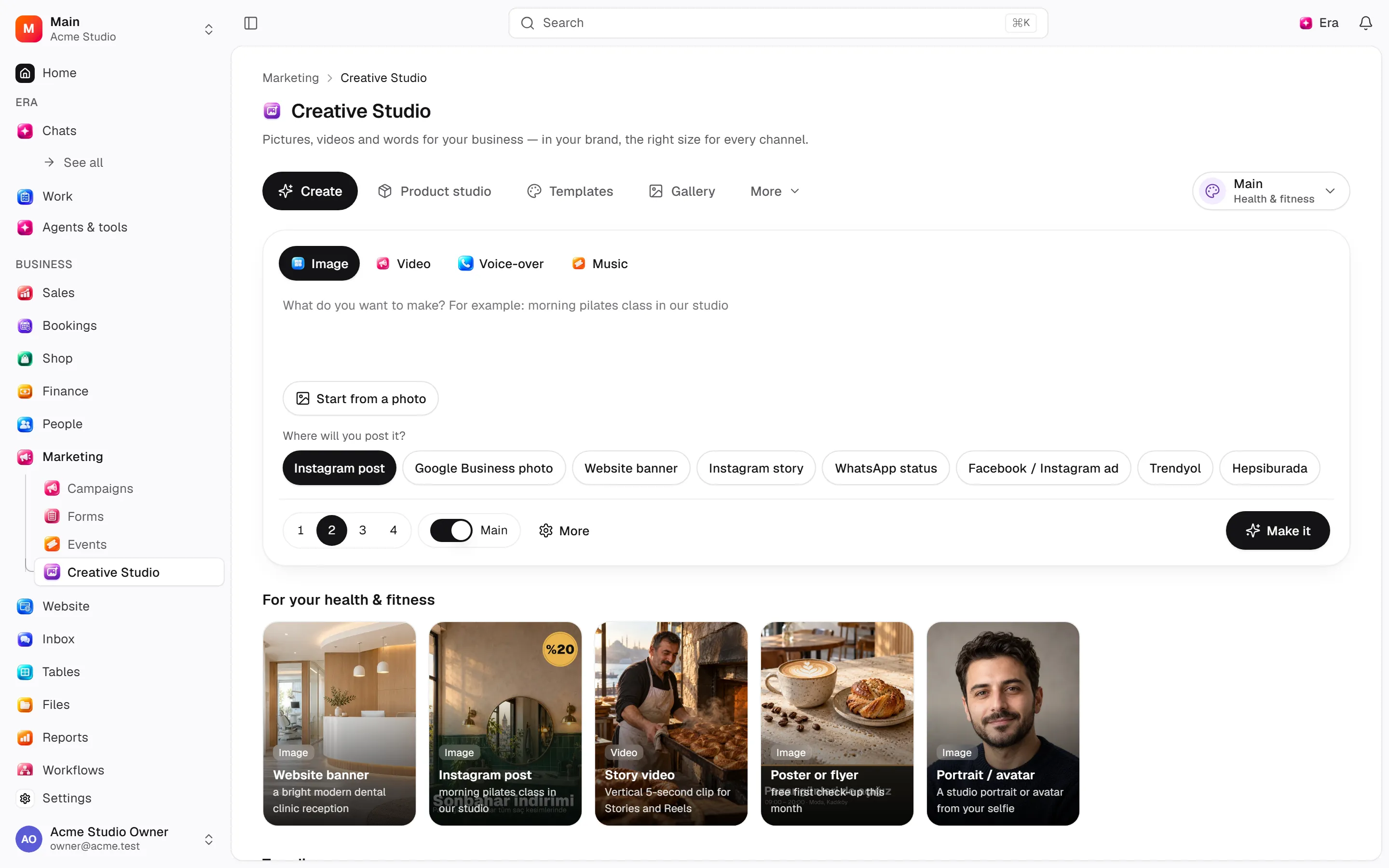
| Kreatif Stüdyo | /creative — her stüdyonun kendi adresi var, bkz. Stüdyolar | Stüdyo takımı | Yerel ekran |
İlk işlem
Adım 1
Kreatif Stüdyo’da çıktı ve kullanım yerini belirt.
Adım 2
Marka bağlamı ve referans ekle.
Adım 3
Sonucu incele; varyant veya düzenleme iste.
Adım 4
Dosyayı kullanmadan veya yayınlamadan kontrol et.
Ayarlar
Seçeneklerin etkisi ve ekran yolları: Ayar rehberi.
Bu modülün ayrı ayar rotası yoktur; kayıt içi seçenekler ve varsa sözleşme varsayılanları ayar rehberinde ayrılır.
İzinler ve sınırlar
Başlamadan önce
Üretim bağlı kaynak ve izinlere bağlıdır. Taslak kampanya veya siteyi yayınlamaz. Ayrı işletme ayarı yoktur.
Rol hakları: Okuma (read), Kayıt/işlem yazma (write), Silme/arşivleme (delete), Otomatik teslimat/iş çalıştırma (handle).
Yalnız kendi kayıtları kapsamı uygulanmışsa liste, kayıt ve Era aynı sınırı kullanır. İzin verilen aksiyona rağmen kaydın durumu veya eksik bilgiler işlemi reddedebilir.
Era’ya söyle
Marka renkleriyle üç sosyal medya görseli taslağı hazırla.
İlgili kayıtları seçip Era paneline bağlam verebilirsin. Era modül ve rol sınırlarıyla çalışır; dışa giden veya onay isteyen işlem taslak/onay aşamasında durabilir. Canlı araçları terminalde era tools ile gör.
Otomasyon ve olaylar
İş akışındaki modül olayı seçicisinde bu olaylar kullanılır. Bir olayı dinlemek sonraki işlemi kendiliğinden kurmaz; alıcı, koşul ve aksiyon adımı ayrıca seçilir.
İşlem ayrıntıları
Aşağıdaki tablo kayıt, ayar, ziyaretçi ve arka plan akışlarını kapsar. Teknik adlar Era/otomasyon bağlantısı içindir; her satır bir menü düğmesi değildir. Yıldız zorunlu bilgiyi belirtir. Ekran eşlenmeyen bir satırı görünür özellik olarak varsayma.
Stüdyolar
Kreatif Stüdyo bir stüdyolar takımıdır. Soldaki liste (küçük ekranlarda üstteki şerit) her birini açar; her stüdyonun kendi adresi vardır, bir bağlantı ya da Era onu doğrudan açabilir. Web ve yerel masaüstü ekranı aynı takımı gösterir.
| Stüdyo | Adres | Ne yapar |
|---|---|---|
| Görsel | /creative/image | Yazıdan görsel; en fazla dört fotoğraf ekleyip nasıl değişeceğini söyle |
| Sinema | /creative/cinema | Sinema görünümlü kareler: kamera gövdesi, lens, odak uzaklığı ve diyafram dört seçim çarkında |
| Karakter | /creative/character | Özellik özellik kurulan bir portre (yüz, fizik, stil); Karıştır ve Sıfırla ile |
| Katmanlar | /creative/layers | Tek görsel, son dokunuşlar: katmanlara ayır, büyüt, renk ayarı, arka planı kaldır, genişlet, nesne sil, yazıyı düzenle, ışığı değiştir, yeni açı, iyileştir |
| Video | /creative/video | Dört mod: yazıdan, fotoğrafı canlandır, video düzenle (Era’nın video düzenleyicisi, büyütme, sağlayıcı video araçları), hareketli grafik |
| Klip | /creative/clip | Uzun bir videonun en iyi anları kısa klipler olarak |
| Hareket kontrolü | /creative/motion | Bir örnek videonun hareketleri karakterine |
| Dudak senkronu | /creative/lipsync | Bir portre fotoğrafı ya da kişinin videosu yeni bir sesi konuşur |
| Recast | /creative/recast | Karakterin var olan bir videoda ya da bir yüz bir fotoğrafta |
| Ses | /creative/audio | Seslendirme (hazır ses ya da klonlanmış sesin), müzik, ses efekti; klonlanmış seslerin burada yönetilir |
| Pazarlama | /creative/marketing | Mağazandaki bir üründen ya da ürün bağlantısından bir formatta reklam (UGC, video reklam, tanıtım, görsel reklam, A+ …); reklam kütüphanesi ve planlı gönderiler diğer iki sekmesidir |
| Ürün stüdyosu | /creative/product | Bir ürünün tek telefon fotoğrafı → temiz arka plan, açılar, yaşam tarzı çekimleri ve pazaryeri seti |
Galeri (/creative/gallery) yapılan her şeyi, sonuç görüntüleyicisinin işlemleriyle (ürüne ekle, paylaş, gönder, değiştir, renk ayarı) tutar. Şablonlar (/creative/templates) bir şablonu ait olduğu stüdyoda açar.
Bir şey üretmek
Her stüdyonun altında yazma kutusu durur. Stüdyonun istediği medyayı ekle (her yuva ne istediğini ve kaç tane aldığını yazar; dosyaları kutunun üstüne de bırakabilirsin), ne istediğini yaz, sonra seçimleri ayarla: Model, en-boy oranı, çözünürlük, süre, adet, Ayarlar (seçili modelin diğer seçenekleri), nereye gideceği ve marka anahtarı. Düğmenin yanındaki satır çalışmanın neyi kullandığını gösterir — aboneliğin, tahmini ücretiyle kendi anahtarın ya da MuAPI anahtarın. Ctrl/Cmd + Enter başlatır.
Model seçicisi solda üreticileri, üstte sekmeleri (Görsel’de: yazıdan görsel / görselden görsel) ve bir arama kutusunu gösterir. Auto, aboneliğinin ya da anahtarlarının çalıştırabildiği en uygun modeli Era’ya seçtirir; görseller için ChatGPT aboneliği de dahil. Taşınan stüdyo araçları kendi MuAPI anahtarınla çalışır; fiyatını MuAPI hesabından kontrol et — Era üretim satmaz. Görsel’de referans görsel eklemek yazıdan görsel aracını aynı üreticinin düzenleme aracına geçirir, kaldırınca geri döner.
Üretilen iş, süresiyle stüdyonun kuyruğunda görünür; sonuç o stüdyonun geçmişine (filtreler: tümü, hazır, sürüyor, başarısız) ve Dosyalar → Creative’e düşer. Takımdan önce yapılan sonuçlar nasıl yapıldıklarına göre yerleştirilir.
Era’dan bir stüdyoyu hazır açmasını ("bu fikirle video stüdyosunu aç") ya da bir stüdyoda bir şey üretmesini isteyebilirsin; Era aynı izinleri, kuyruğu ve dosyaları kullanır. Stüdyoyu açmak için okuma; üretmek, düzenlemek ve sonucu tekrar kontrol etmek için yazma izni gerekir.
Renk ayarı ve kurtarma
Renk ayarı (Katmanlar’da ya da bir görselin görüntüleyicisinde Renk düzenleme) pozlama, renk, yumuşaklık, kenar karartma ve film dokusunu yerelde ayarlar; yapay zekâ sağlayıcısına istek göndermeden yeni bir görsel kaydeder. Sağlayıcı iş kimliği kaydedilmiş başarısız üretimde Sağlayıcıdaki sonucu tekrar kontrol et görünür: ikinci bir üretim için ödeme yapmadan aynı işin sonucunu kontrol eder. Devam araçları geçmişindeki uyumlu, bitmiş videoları sunar.
İlgili rehberler
Marka, toplu üretim ve sosyal içerik
Adımlar, işlemler ve ilgili ayarlar.
Ayarlar
Seçenekler, ekran yolları ve varsayılanlar.
İş akışları
Operasyon yöneticisi olay/zaman/dış istek tetikleyicisiyle tuvalde blokları bağlar; koşul, döngü ve onay beklemeleriyle işi yönetir.
Pazarlama
Pazarlama — modüller ve ayrıntılı ayarlar
Teknik kaynaklar
packages/os-kernel/src/modules/creative.ts, packages/os-kernel/src/modules/index.ts, apps/studio/lib/os/navigation.ts, apps/studio/lib/os/settings-groups.ts, apps/era-station/apps/web/src/era/business/screens.ts.