Sayfalar, menü ve içerik
İçerik ekibi sayfaları ve menüyü, blog, haber ve iletişim içeriğini yönetir. Tasarım ve alan adları aynı Site ekranındadır.
İçerik ekibi sayfaları ve menüyü, blog, haber ve iletişim içeriğini yönetir. Tasarım ve alan adları aynı Site ekranındadır.
Nerede bulunur
Web: Web sitesi bölümünü aç. Masaüstü: İşletme → Web sitesi; aynı kayıt yollarını kullanır. Modül kapalıysa veya rolünde okuma izni yoksa menü görünmez.
| Ekran / sekme | Web adresi | Kullanımı | Masaüstü |
|---|---|---|---|
| Sayfalar ve menü | /sites | Site sekmesi | Yerel ekran |
| Blog | /site/blog | Liste, görünüm veya sekme | Yerel ekran |
| Haberler | /site/news | Liste, görünüm veya sekme | Yerel ekran |
| SSS | /site/faq | Liste, görünüm veya sekme | Yerel ekran |
| Referanslar | /site/references | Liste, görünüm veya sekme | Yerel ekran |
| Mesajlar | /site/messages | Liste, görünüm veya sekme | Yerel ekran |
| Kayıt ayrıntısı | /site/pages/[id] | Kayıt veya düzenleyici | Yerel ekran |
| Kayıt ayrıntısı | /site/news/[id] | Kayıt veya düzenleyici | Yerel ekran |
| Kayıt ayrıntısı | /site/blog/[id] | Kayıt veya düzenleyici | Yerel ekran |
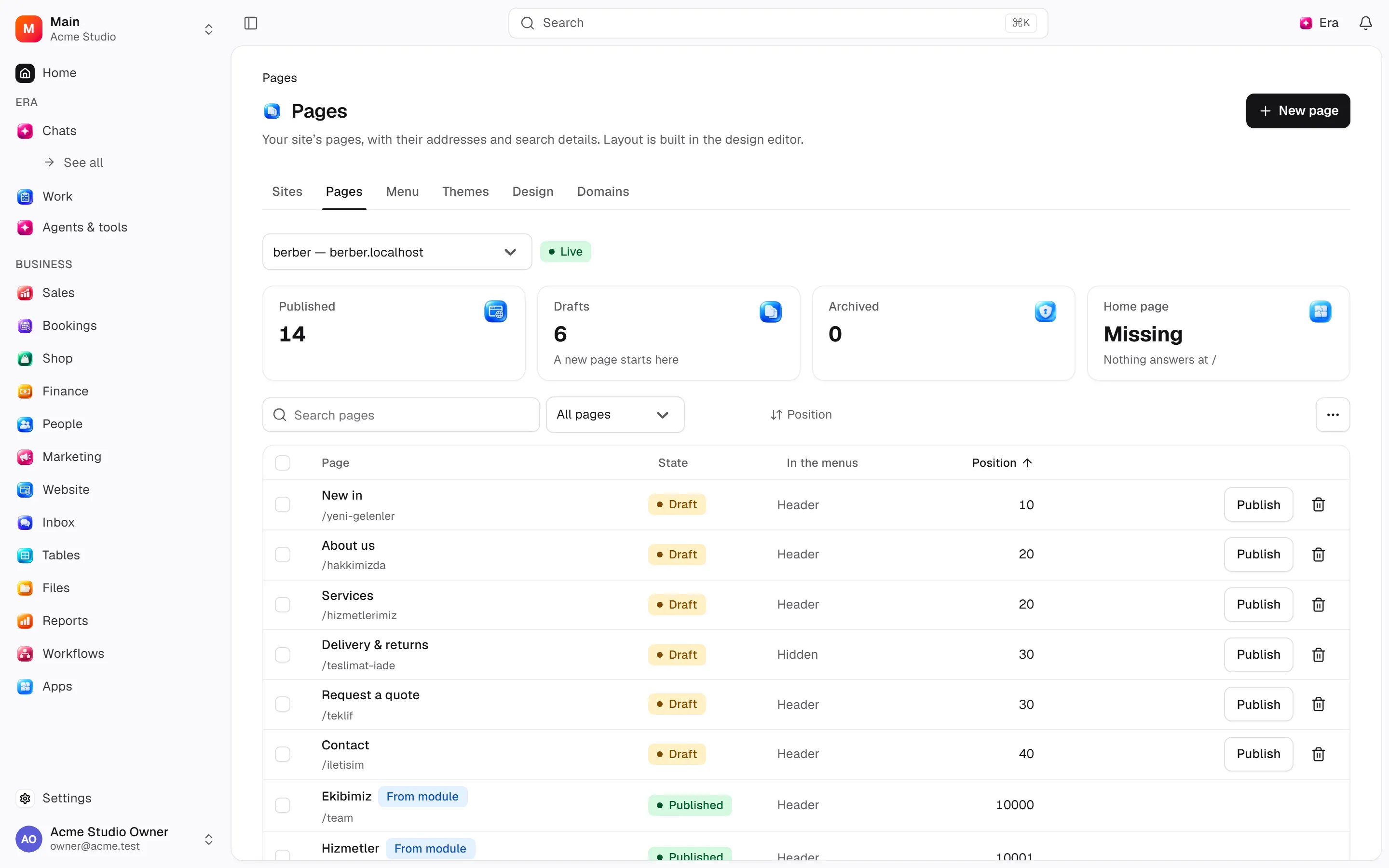
Sayfalar ve menü tek listedir: her sayfanın üst menü ve alt menü anahtarı ve sıradaki yeri vardır. Tasarım, Alan adları ve Tüm siteler aynı Site ekranının diğer sekmeleridir.
İlk işlem
Adım 1
Site ekranını (Sayfalar sekmesi) aç.
Adım 2
Adres, içerik, SEO ve yayın durumuyla sayfa oluştur.
Adım 3
Sayfaları anahtarlarıyla üst/alt menüye koy, oklarla sırala ve ana sayfayı belirle.
Adım 4
Blog/haber yaz; kategori/etiket/yazar ve zamanlamayı yönet.
Adım 5
SSS, referans ve mesajları yönet; şirket/iletişim ayarlarını doldur.
Ayarlar
Seçeneklerin etkisi ve ekran yolları: Ayar rehberi.
- Company ·
/settings/site - Contact ·
/settings/site/contact - Yasal sayfalar ·
/settings/site/policies - Yönlendirmeler ·
/settings/site/redirects - Ziyaretçiler neler yapabilir ·
/settings/site/visitors
İzinler ve sınırlar
Başlamadan önce
Sayfa, tema ve tüm siteyi yayınlamak farklıdır. Yasal sayfa türleri gizlilik, şartlar ve çerezdir.
Rol hakları: Okuma (read), Kayıt/işlem yazma (write), Silme/arşivleme (delete), Yönetme (manage), Dışa aktarma (export), Yorum yazma (comment).
Yalnız kendi kayıtları kapsamı uygulanmışsa liste, kayıt ve Era aynı sınırı kullanır. İzin verilen aksiyona rağmen kaydın durumu veya eksik bilgiler işlemi reddedebilir.
Era’ya söyle
Hakkımızda sayfasını taslak düzenle; yayınlamadan göster.
İlgili kayıtları seçip Era paneline bağlam verebilirsin. Era modül ve rol sınırlarıyla çalışır; dışa giden veya onay isteyen işlem taslak/onay aşamasında durabilir. Canlı araçları terminalde era tools ile gör.
Otomasyon ve olaylar
İş akışındaki modül olayı seçicisinde bu olaylar kullanılır. Bir olayı dinlemek sonraki işlemi kendiliğinden kurmaz; alıcı, koşul ve aksiyon adımı ayrıca seçilir.
İşlem ayrıntıları
Aşağıdaki tablo kayıt, ayar, ziyaretçi ve arka plan akışlarını kapsar. Teknik adlar Era/otomasyon bağlantısı içindir; her satır bir menü düğmesi değildir. Yıldız zorunlu bilgiyi belirtir. Ekran eşlenmeyen bir satırı görünür özellik olarak varsayma.
İlgili rehberler
Teknik kaynaklar
packages/os-kernel/src/modules/site.ts, packages/os-kernel/src/modules/index.ts, apps/studio/lib/os/navigation.ts, apps/studio/lib/os/settings-groups.ts, apps/era-station/apps/web/src/era/business/screens.ts.
Ekran görselleri
Toplu görsel atama
Blog, Haberler ve Referanslar listesinde satırları işaretle; seçim çubuğunda Görsel ata seç. Dosya kitaplığından bir görsel seç veya yükle. Blog ve haber kapağı, referans müşteri logosu değişir; metin, yayın durumu ve diğer alanlar korunur. Web ve yerel masaüstü aynı işlemi kullanır.