Hesap aç
Era hesabını nasıl açarsın, e-postanı nasıl doğrularsın ve ilk ekranda neyi seçersin.
Era'yı kullanmak için bir şey kurman gerekmez: hesabını açtığın an tarayıcıda çalışır. Hesap yalnızca giriş kimliğindir; işletmeni bir sonraki adımda, adını yazarak kurarsın. Bilgisayarında da kullanmak istersen hesabını açtıktan sonra Era Desktop'a giriş yaparsın.
Kayıt ol
Kayıt sayfasını aç
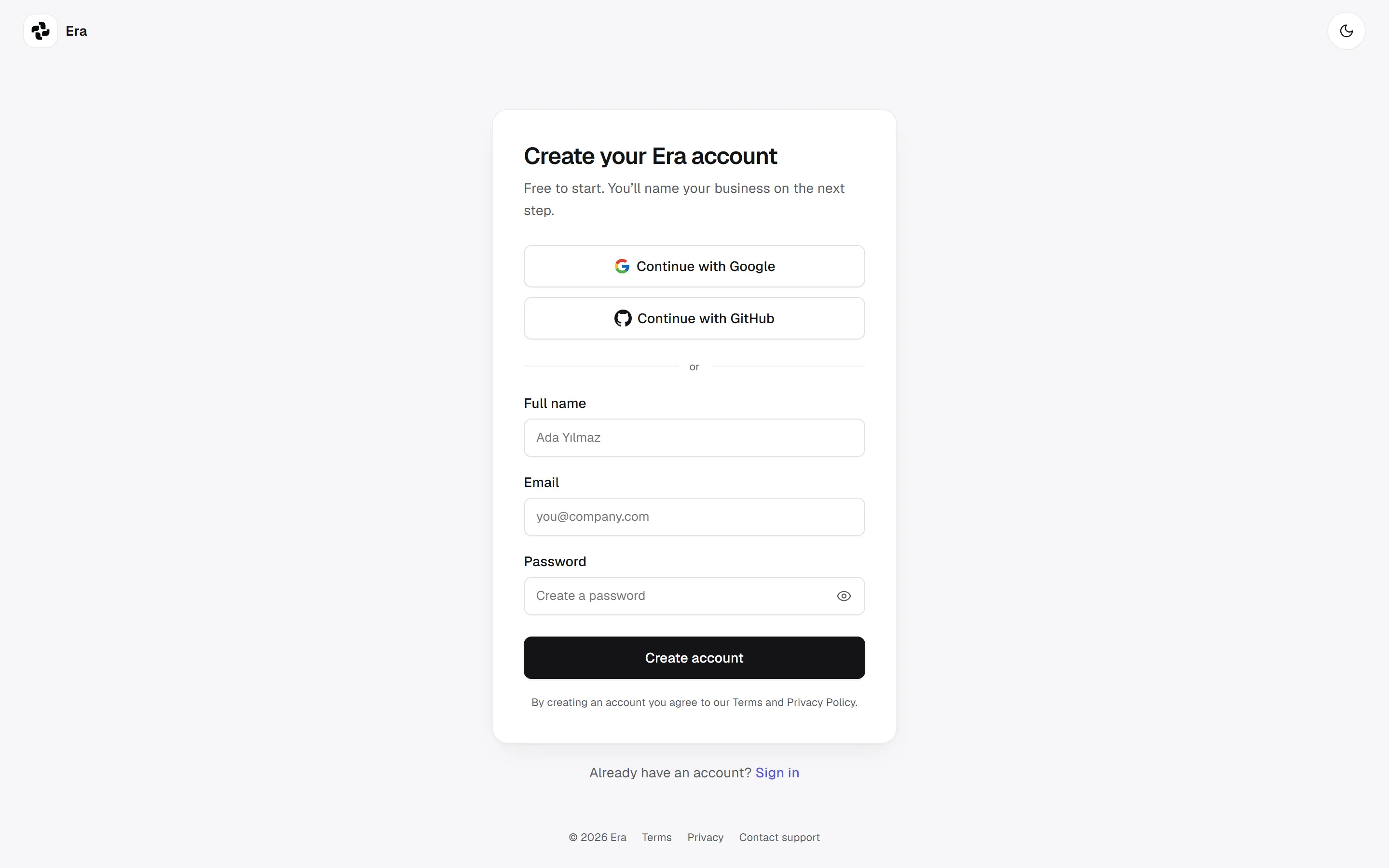
app.getera.io/signup adresine git. Giriş sayfasındaki Hesap oluşturun bağlantısı da seni buraya getirir. Sayfanın üstünde "Başlamak ücretsiz. İşletmenizin adını bir sonraki adımda gireceksiniz." yazar.
Bilgilerini yaz
- Ad soyad — en az iki harf.
- E-posta — giriş yapacağın adres.
- Şifre — yazdıkça altında üç kural görünür ve sağlandıkça yeşile döner: en az 8 karakter, bir harf, bir rakam.
Sonra Hesap oluştur'a bas. Bu e-postayla zaten bir hesap varsa Era bunu söyler ve giriş yapmanı önerir.
Ya da tek tıkla devam et
Bu Era'da açıksa formun üstünde Google ile devam et ve GitHub ile devam et düğmeleri görünür. Biriyle devam edersen şifre belirlemezsin; giriş o hesapla yapılır.
E-postanı doğrula (açıksa)
E-posta doğrulaması açıksa Era adresine 6 haneli bir kod gönderir ve E-postanızı doğrulayın ekranını açar. Kod 15 dakika geçerlidir. Kodu yaz, E-postayı doğrula'ya bas. Kod gelmediyse önce gereksiz klasörüne bak; birkaç saniye sonra yeni kod gönderin bağlantısı açılır. Yanlış adres yazdıysan Başka bir e-posta kullan ile geri dönebilirsin.
shots/getting-started-account-verifyEra sana ne konuda yardım etsin?
Hesabın açılınca Era seni adınla karşılar ve tek bir soru sorar: Era sana ne konuda yardım etsin? Dört kart vardır:
| Kart | Ne olur |
|---|---|
| İşletmem | Randevular, müşteriler, satışlar, mağaza ve gelen kutusu — senin işine göre kurulur. Sonraki ekran işletmenin adını sorar. |
| İçerik üretmek | Fotoğraf, video, akımlar ve gönderiler. Adına bir kişisel alan hemen açılır, form yok. |
| Kişisel işler | Araştırma, planlar, belgeler ve gündelik işler. Kişisel alan hemen açılır. |
| Hepsi | İşletmen ve kendi işlerin tek bir Era'da yan yana. İşletmenin adı sorulur. |
shots/getting-started-account-welcomeİşletmem ya da Hepsi'ni seçersen bir sonraki ekran İşletmenin adı ne? diye sorar. Müşterilerinin bildiği adı yaz (ör. "Ayşe Kuaför"); bu ad sitende ve mesajlarında geçer, sonra değiştirebilirsin. Devam ile kuruluma geçersin — devamı Çalışma alanını kur sayfasında.
Sonradan fikrini değiştirirsen
Kişisel bir alanla başladıysan işletmeni daha sonra kurabilirsin: kenar çubuğunun en üstündeki çalışma alanı seçicisini aç ve İşletmemi kur'u seç. Tersi de var: Kişisel alanımı aç. Bkz. Çalışma alanını kur.
Aynı ekranın altında masaüstü için bir not durur: "Bilgisayarda mı çalışıyorsunuz? Era orada da çalışır ve zaten ödediğiniz Claude, ChatGPT ya da Antigravity aboneliğinizi kullanır." Yanındaki Era'yı bilgisayarınıza indirin bağlantısı Windows kurulum dosyasını indirir.
getera.io'daki kutudan geldiysen
getera.io ana sayfasında ve sektör sayfalarında "İşini anlat" kutusu vardır. Oraya yazdığın cümle (ör. "Kadıköy'de kuaför salonum var") kayıt sayfasına taşınır ve:
- kurulum, sektör aramasına o cümleyle başlar ve en yakın işletme türünü seçili getirir;
- bir sektör sayfasından geldiysen o işletme türü doğrudan açılır;
- cümle, işletmenin açıklaması olarak saklanır; Era işletmeni tanırken bunu da okur.
Bir davetle geldiysen
Bir ekip arkadaşın seni davet ettiyse e-postandaki bağlantıyı aç. Hesabın yoksa kayıt sayfası "Hesabınızı oluşturun, ardından daveti kabul edin." der; kayıt bitince Era seni daveti eden çalışma alanına götürür, ikinci bir işletme kurdurmaz. Hesabın varsa Giriş yap ile girmen yeterli. Üye davet etmenin öbür tarafı için bkz. Üyeler.
Giriş yap
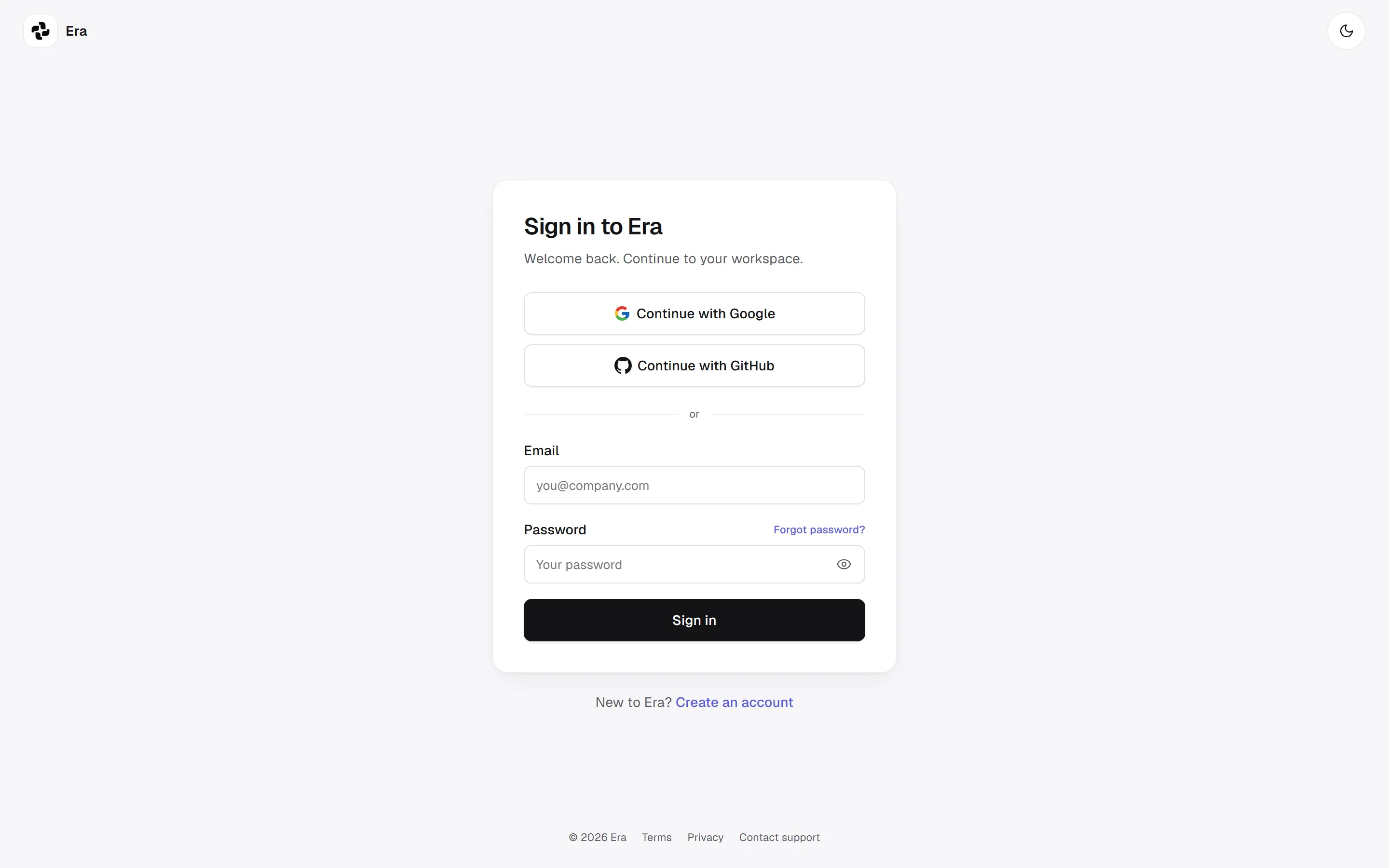
app.getera.io/login — Era'ya giriş yap ekranında e-posta ve şifreni yaz, Giriş yap'a bas. Google ya da GitHub ile açtıysan aynı düğmeyi kullan. Kuruluşun tek oturum açma (SSO) kullanıyorsa SSO ile giriş yap düğmesi görünür.
Şifreni unuttuysan
Sıfırlama bağlantısı iste
Giriş ekranında Şifremi unuttum'a bas, hesabının e-postasını yaz ve Sıfırlama bağlantısı gönder'e bas.
Yeni şifreni seç
E-postadaki bağlantıyı aç, yeni şifreni yaz. Era seni giriş ekranına "Şifreniz değiştirildi. Yeni şifrenizle giriş yapın." notuyla geri getirir.