Era Desktop'a giriş
Era Desktop'ı indir, kur ve bu bilgisayarı Era hesabına bağla.
Era Desktop, Era'nın Windows uygulamasıdır. Web ile aynı hesabı, aynı sohbetleri ve aynı işletme sayfalarını gösterir; üstüne bu bilgisayarda giriş yaptığın Claude Code, Codex ve Antigravity'yi kullanabilir, istersen bilgisayarını da kullanır. Bunun için bilgisayarı bir kez hesabına bağlarsın.
Önce bir Era hesabı
Masaüstü uygulamasında kurulum sihirbazı yoktur: işletme, yapay zekâ ve uygulama adımları webde yapılır. Hesabın yoksa önce hesap aç ve çalışma alanını kur.
İndir ve kur
Kurulum dosyasını indir
getera.io/indir sayfasında Windows için indir'e bas. Sayfa sürümü ve dosya boyutunu yazar. Windows 10 ve 11, 64 bit. Aynı bağlantı webdeki hoş geldin ekranında (Era'yı bilgisayarınıza indirin) ve abonelik ayarlarında da var.
shots/getting-started-desktop-downloadKur
İndirdiğin dosyayı aç. Windows "bilinmeyen yayıncı" uyarısı gösterebilir: kod imzalama sertifikamız gelene kadar SmartScreen Ek bilgi → Yine de çalıştır ister. Dosya doğrudan Era'nın sunucusundan gelir. İmzalı sürüm yakında.
Mac
Mac sürümü henüz yok; imzalandığında indirme sayfasında yer alacak. O zamana kadar Mac'te app.getera.io adresini kullan.
Bilgisayarı hesabına bağla
İlk açılışta yalnızca bir pencere görürsün: Era'ya hoş geldin. Altında "Bir kez giriş yap; Era bu bilgisayarın her yerinde seninle çalışsın." yazar.
Era ile giriş yap
Era ile giriş yap düğmesine bas. Pencere bir kod ve bir QR kod gösterir, aynı anda Era'nın kendi penceresinde bir onay sayfası açılır.
shots/getting-started-desktop-signinAçılan pencerede onayla
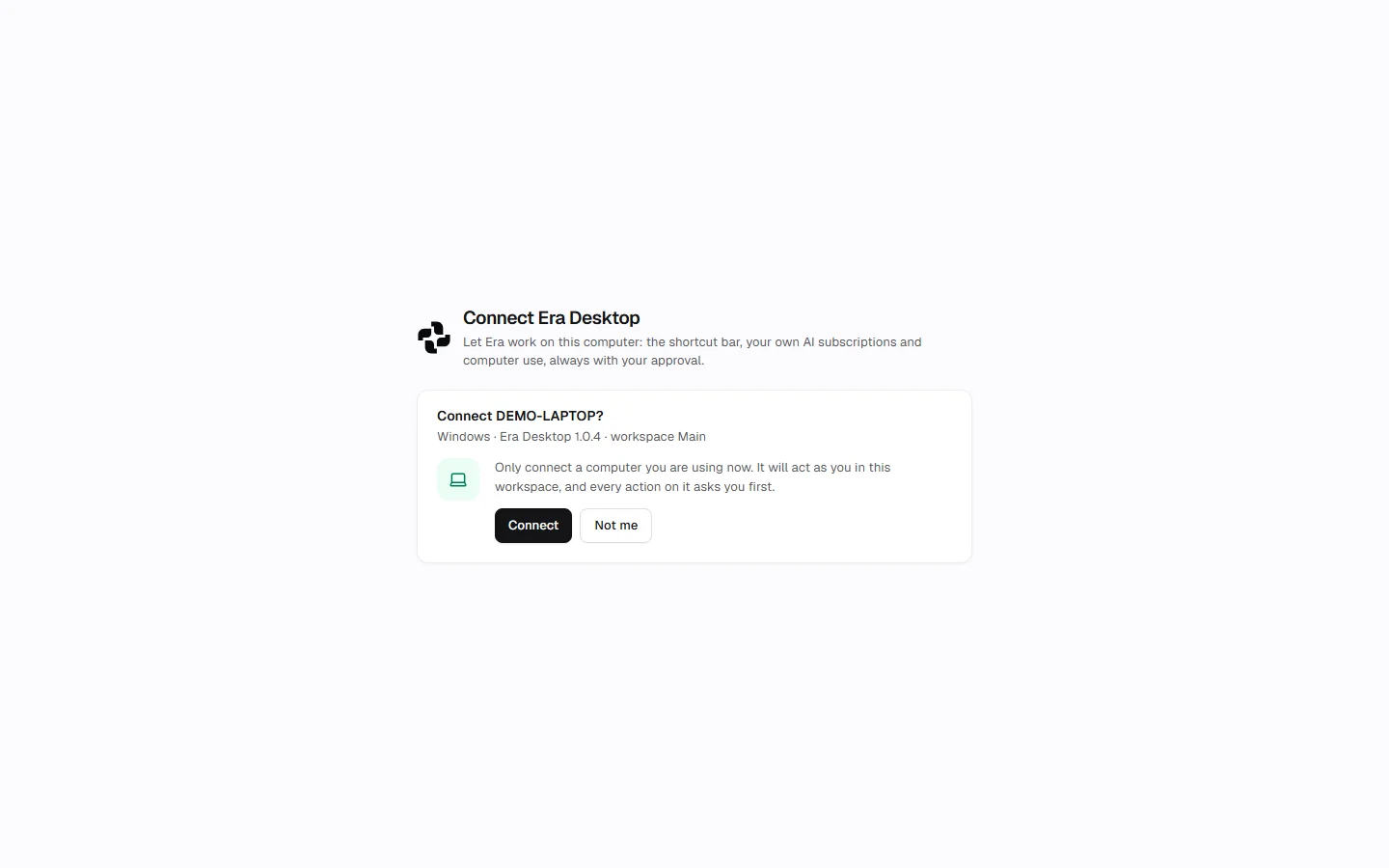
Onay sayfası Era Desktop'u bağla başlığını taşır. Era hesabına giriş yapmadıysan önce giriş yap. Sayfa "[bilgisayarın adı] bağlansın mı?" diye sorar ve altında platformu, Era Desktop sürümünü ve çalışma alanını yazar. Giriş penceresindeki kodla buradaki kodun aynı olduğuna bak, sonra Bağla'ya bas. Bu bilgisayar senin değilse Ben değilim'e bas; hiçbir şey paylaşılmaz.
Kod 10 dakika geçerlidir. Süre dolarsa giriş penceresinde yeniden Era ile giriş yap'a bas.
Era açılır
Onay verdiğin an giriş penceresi kapanır ve Era açılır. Bağlanmış bir bilgisayar bu pencereyi bir daha görmez; Era'yı her açışında doğrudan çalışma alanına girersin.
Yalnızca kendi bilgisayarını bağla
Bağlanan bilgisayar bu çalışma alanında senin adına çalışır. Yalnızca şu an kullandığın bilgisayarı bağla.
Bağlandıktan sonra
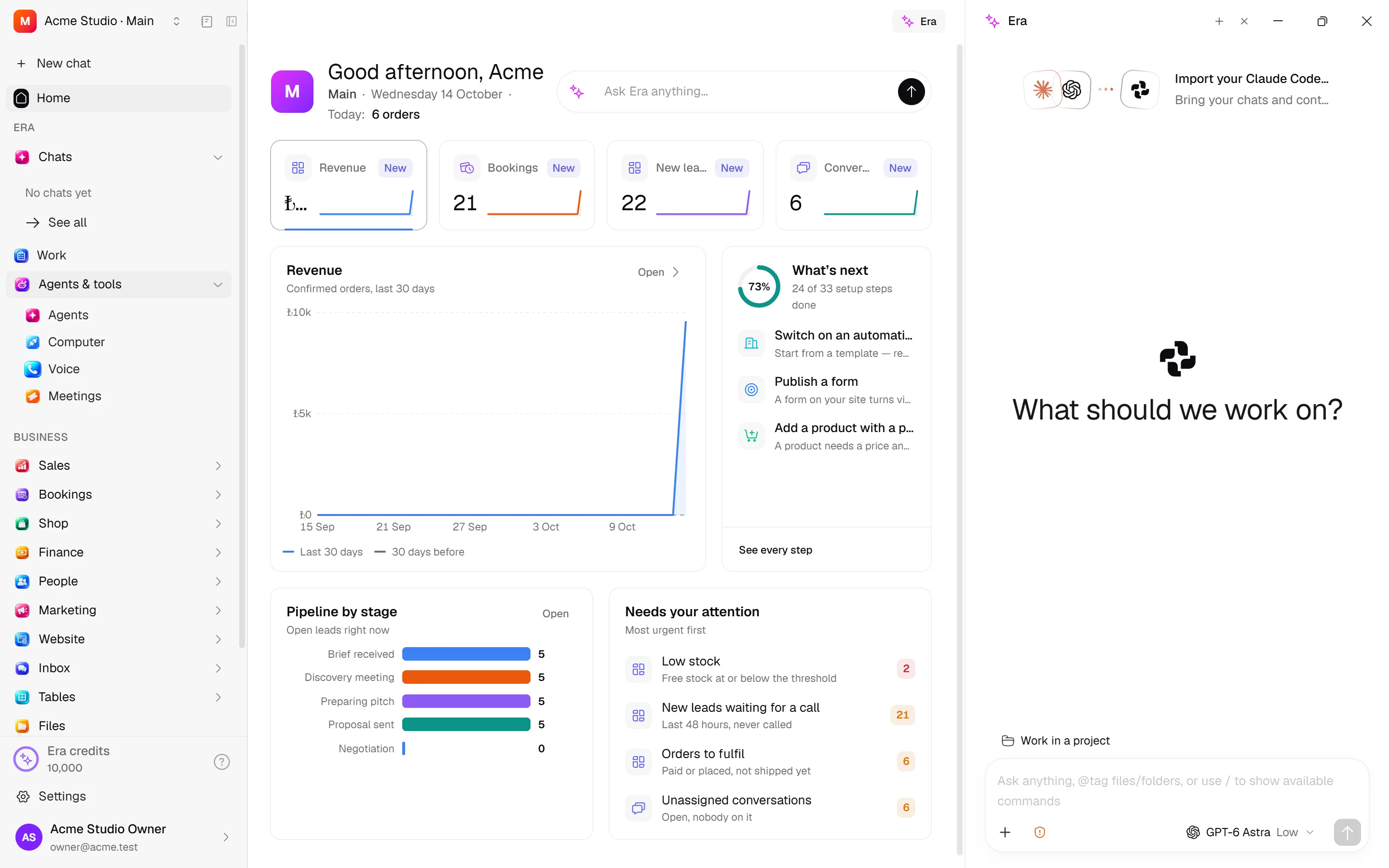
- Sol ray: en üstte çalışma alanı seçicisi; sonra Sohbetler, İşler, Ajanlar ve araçlar ve İşletme bölümleri. Web ile aynı yerler.
- Alt+Boşluk: bilgisayarın neresinde olursan ol Era'nın yazma kutusunu öne getirir.
- Era bir sayfanın yanında: bir işletme sayfasının üst çubuğundaki Era düğmesi ya da Ctrl+. Bkz. Era paneli.
- Abonelikler: bu bilgisayarda giriş yaptığın Claude Code, Codex ya da Antigravity'yi Era bulur. Bağlamak için Ayarlar → Yapay zekâ → Abonelikler ve hesaplar. Bkz. Aboneliğini bağla.
- Webde görünür: bu bilgisayar artık web ayarlarında abonelik seçerken "nerede çalışsın" listesinde adıyla çıkar.
Çıkış yapmak ve yeniden bağlamak
- Çıkış yap: sol rayın altındaki hesap satırını aç ve kırmızı Çıkış yap'a bas. Era bu bilgisayarın bağlantısını siler ve giriş penceresini yeniden açar.
- Yeniden bağlan: sistem tepsisindeki Era simgesinin menüsünden Connect to Era… giriş penceresini açar.