Çalışma alanını kur
İlk kurulum adım adım — işletmenin türü, birkaç ayrıntı, yapay zekâ, uygulamalar ve Era'nın ilk mesajı; ayrıca çalışma alanı nedir ve aralarında nasıl geçilir.
İşletmenin adını yazdığın an Era senin için bir çalışma alanı açar ve kurulumu başlatır. Kurulum beş yerden oluşur: İşletmeniz, Yapay zekâ, Uygulamalar, Era ve Hazır. Her adım atlanabilir; ilerlemen kaydedilir ve telefonunda ya da bilgisayarında da aynı görünür.
shots/getting-started-workspace-railKurulumu kim yapar
Kurulumu çalışma alanının sahibi ya da yöneticisi yapar. Başka biri /onboarding adresini açarsa "Kurulum çalışma alanı sahibine aittir" uyarısını görür.
1. İşletmeniz
Bu bölüm üç ekrandır: ad, tür, ayrıntılar.
İşletmenin adı ne? (İşletmeniz · 1 / 3)
Hesap açarken yazdığın ad buraya gelir. Era adresini ve çalışma alanını bu ada göre adlandırır; aynı ad alınmışsa adrese kısa bir ek koyar. Bkz. Hesap aç.
Ne iş yapıyor? (İşletmeniz · 2 / 3)
Yüz kırk dört işletme türünden en yakınını seç: kuaför, diş kliniği, pilates stüdyosu, muhasebe bürosu, butik giyim ve daha fazlası. Arama kutusu Türkçe ve İngilizce adlarda arar. getera.io'dan bir cümleyle geldiysen en yakın tür zaten seçili gelir.
Era seçtiğin türe göre hizmetlerini, fiyatlarını, siteni ve asistanlarını kurar. Hepsini sonra değiştirebilirsin. Şimdi seçmek istemiyorsan Sonra kurarım'a bas.
shots/getting-started-workspace-sectorBirkaç ayrıntı (İşletmeniz · 3 / 3)
"İstediğini cevapla — her sorunun zaten makul bir cevabı var." Ekranda şunlar olur:
- Neredesiniz? — şehir ve semt (ör. "İstanbul, Kadıköy"). Siten, harita konumun ve Era'nın yazdığı saatler için kullanılır.
- Seçtiğin türe özel birkaç evet/hayır sorusu.
- Örnek verilerle başla — etrafa bakabilmen için gerçekçi müşteriler ve randevular. Tek tıkla silinir.
- Era'nın sizin için kuracakları — kaç hizmet ve fiyat, kaç ürün, kaç asistan, kaç otomasyon kurulacağı ve adınla bir web sitesi.
Sonra [ad] için kur'a bas. Kurulum birkaç saniye sürer; sayfayı açık tut. Ekranda sırayla "İşletmenize gerekenler açılıyor", "Hizmetleriniz, fiyatlarınız ve asistanlarınız ekleniyor", "Otomasyonlarınız ve web siteniz hazırlanıyor" satırları geçer.
shots/getting-started-workspace-details2. Yapay zekâ
Era hangi yapay zekâyla düşünsün? Üç seçenek alt alta durur:
| Seçenek | Ne demek |
|---|---|
| Kendi aboneliğiniz (Önerilen) | Claude, ChatGPT ya da Antigravity'ye zaten ödüyorsan Era onu kullanır — ek ücret yok. Era Desktop'ı kurduğun bilgisayarda giriş yaptığın abonelikler burada kendiliğinden görünür. |
| API anahtarınız var | Bir yapay zekâ şirketinden aldığın anahtar. Kullandığın kadarını o şirkete ödersin. Anahtar ekle ile eklenir. |
İşe başlamadan desteklenen bir abonelik veya kendi API anahtarını bağla. Kaynaklar.
3. Uygulamalar
İlk uygulamalarınızı bağlayın — işletme türüne en çok yarayan iki üç uygulama önerilir (ör. perakende için bir pazaryeri, hizmet işletmesi için WhatsApp). Her birinin Bağla düğmesi uygulamalar sayfasında o uygulamayı açar; Tüm uygulamalar bütün listeyi gösterir. Bkz. Uygulamalar ve entegrasyonlar.
4. Era
Era'nın size söyleyecekleri var — Era'nın ilk mesajı: neyi kurduğu, şimdi neler yapabileceği ve tek dokunuşla başlatabileceğin üç öneri. Bu mesaj gerçek bir sohbettir: sohbet listende en üstte durur, telefonunda ve bilgisayarında da seni bekler. Bu ilk mesaj kurulumdan hazırlanır, yapay zekâ harcamaz.
5. Hazır
"Hazırsınız." Ertelediğin adımlar burada Şimdi yap düğmesiyle listelenir. Era ile başla ilk sohbeti açar, Ana sayfaya git seni ana sayfaya götürür.
shots/getting-started-workspace-readyAtlamak ve sonra bitirmek
- Her adımda Şimdilik atla vardır.
- Üstteki Sonra bitiririm kurulumdan çıkar. İlerlemen saklanır; Ana sayfa kaldığın yeri gösteren bir "kurulumu tamamla" kartı gösterir.
- Bir adıma doğrudan gitmek için kartı ya da rayı kullan.
Çalışma alanı nedir
Bir çalışma alanı işletmenin tüm verisinin, ekibinin ve ayarlarının durduğu yerdir. Her birinin kendi üyeleri, rolleri ve verisi vardır; aralarında hiçbir şey geçmez. Çalışma alanları bir organizasyona bağlıdır — organizasyon yalnızca seçicide alt başlık ve ayarlarda bir sayfa olarak görünür.
İki tür çalışma alanı vardır:
- İşletme — müşteriler, satışlar, randevular, mağaza, ekip.
- Kişisel — yalnız senin; içerik üretme, araştırma, kişisel işler. Seçicide küçük bir "Kişisel" etiketi taşır.
Çalışma alanları arasında geçiş
Kenar çubuğunun en üstündeki satır çalışma alanı seçicisidir (Era Desktop'ta da sol rayın en üst satırı). Açınca üye olduğun tüm çalışma alanlarını organizasyonlarına göre gruplanmış görürsün; birini seçince oraya geçersin. Henüz yoksa listenin altında Kişisel alanımı aç ya da İşletmemi kur çıkar; yetkin varsa Yeni çalışma alanı da.
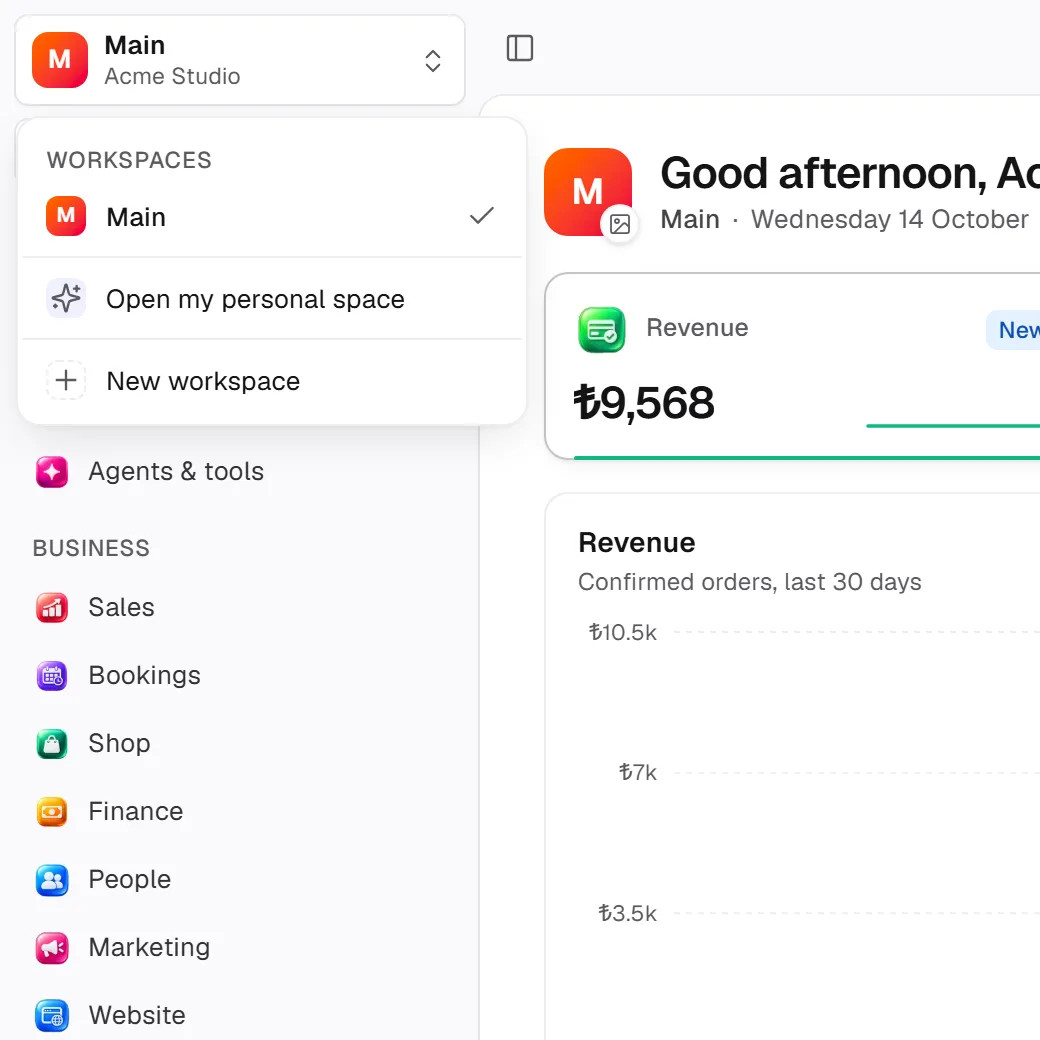
Çalışma alanı ayarları
Ayarlar → Organizasyon → Çalışma alanları (/settings/workspaces). Burada:
- [ad] içinde neler var — bu çalışma alanındaki her şey ve her birinin yönetildiği yer: üyeler, roller, açık modüller, bağlı uygulamalar, abonelikler ve API anahtarları, bilgisayarlar, asistanlar, otomasyonlar, bilgi tabanları.
- Çalışma alanlarının listesi: ad, açıklama, üye sayısı, para birimi ve saat dilimi (boş bırakılırsa organizasyondan gelir).
- Yeni çalışma alanı, düzenleme ve silme. Bir organizasyonda en az bir çalışma alanı kalmalıdır.
Organizasyonun adı, logosu ve sahipliği Ayarlar → Organizasyon → Organizasyon (/settings/organization) sayfasındadır.