Document requests
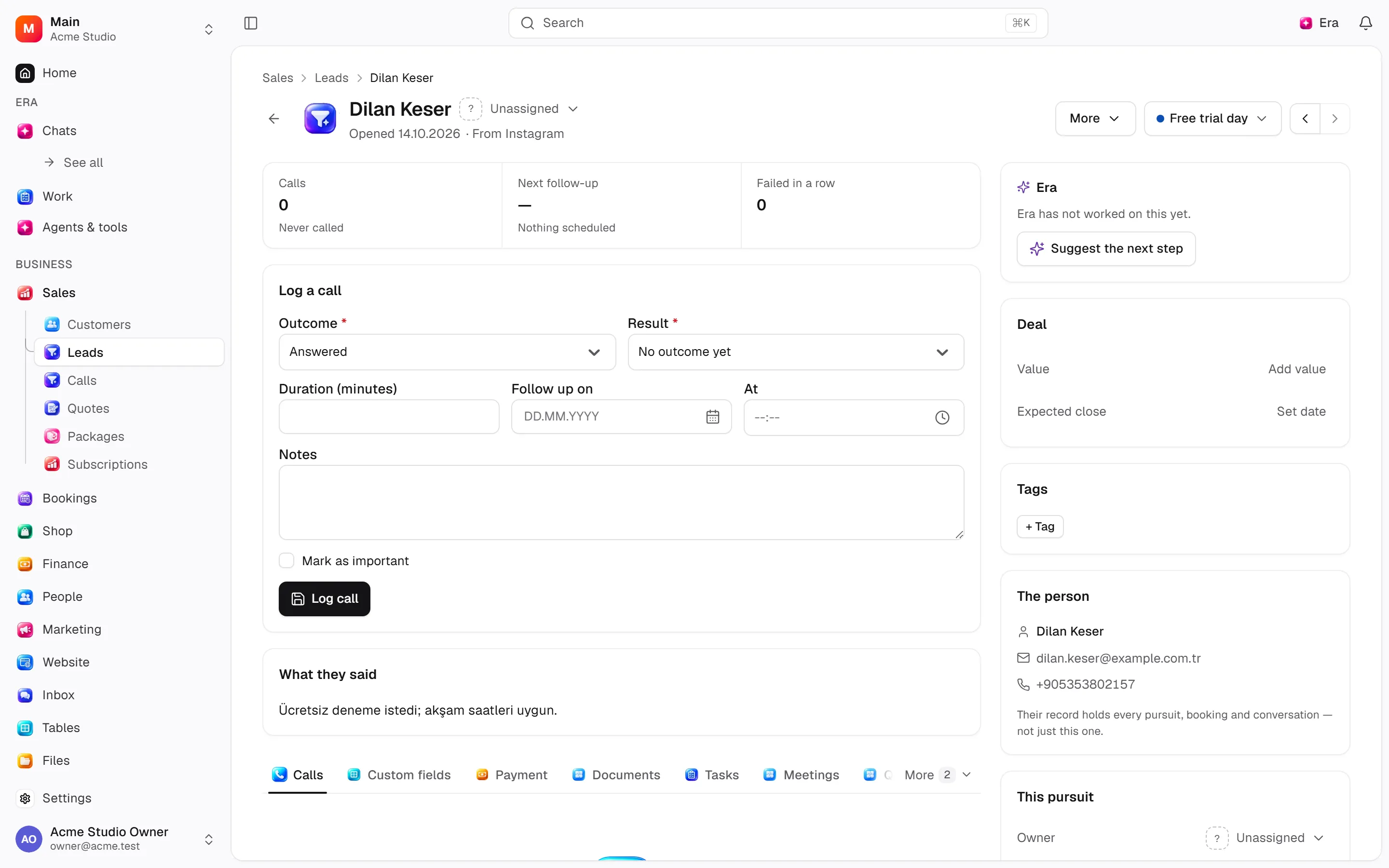
Sales/admissions issue expiring upload links to leads. Files are reviewed in the lead’s Documents tab without recipient sign-in.
Sales/admissions issue expiring upload links to leads. Files are reviewed in the lead’s Documents tab without recipient sign-in.
Where to find it
Web: open Sales. Desktop: Business → Sales, using the same record paths. Disabled modules or missing read permission remove the navigation entry.
| Screen / tab | Web path | Usage | Desktop |
|---|---|---|---|
| Documents tab | /leads/[id] | Record or editor | Native screen |
Start working
Step 1
Define requirements in Settings → Sales → Document requests.
Step 2
Issue a link from the lead’s Documents tab.
Step 3
Review and accept/reject with a reason.
Step 4
Extend or revoke the link.
Step 5
Add upload-arrival alerts to a channel.
Settings
Option-by-option configuration and screen paths: Settings guide.
- Document requests ·
/settings/lead-documents
Permissions and limits
Before you start
Revocation does not delete uploads. Type/size limits apply. Alerts target channels rather than dynamically selecting the lead owner.
Role capabilities: Read (read), Write (write), Manage (manage), Own records only (own_records_only).
Own-record restrictions apply equally to lists, records and Era. Record state or missing data can refuse an otherwise permitted action.
Ask Era
Prepare an ID and diploma upload link for this lead.
Select relevant records for Era context. Era respects modules/roles; external or confirmation-sensitive work can stop for approval. Use era tools in the terminal to inspect currently available tools.
Automation and events
These declared events are available to module-event triggers. Subscribing does not configure the next operation; choose recipients, conditions and actions separately.
Operation details
The inventory includes record, configuration, visitor and background flows. IDs support Era/automation; not every row is a menu button. Asterisks mark required inputs. Unmapped rows do not imply a visible control.
| Operation and ID | Inputs | Permission | Screen or flow |
|---|---|---|---|
Add or change a document request · lead_documents.set_request | Request, Name *, Instructions, Required, Order, Accepted files, Largest file (MB) (1–50) | Manage | /settings/lead-documents |
Open or close a document request · lead_documents.set_request_active | Request *, Open * | Manage | /settings/lead-documents |
Ask a lead for documents · lead_documents.issue_link | Lead *, Upload link, Documents, Open for (days) (1–90) | Write | /leads |
Close a lead’s document link · lead_documents.revoke_link | Lead * | Write | /leads |
Give a lead’s document link more time · lead_documents.renew_link | Lead *, Open for (days from now) * (1–90) | Write | /leads |
File a document a lead sent · lead_documents.submit | Link token *, Document *, File *, Sent by, Note | Write | Record/API/visitor flow; no separate screen button mapped |
Accept or reject a document · lead_documents.review | Document *, Decision *, Why | Write | /leads |
Related guides
Settings
Options, screen paths and defaults.
Workflows
Operations managers connect triggered blocks on a canvas with conditions, loops and approval waits.
Sales
Sales — modules and detailed settings
Technical sources
packages/os-kernel/src/modules/lead-documents.ts, packages/os-kernel/src/modules/index.ts, apps/studio/lib/os/navigation.ts, apps/studio/lib/os/settings-groups.ts, apps/era-station/apps/web/src/era/business/screens.ts.